
EZContact
EZContact
🤖 Conector MCP oficial

Conecta EZContact con ChatGPT, Claude o Gemini

Pídele a tu asistente de IA que revise tus conversaciones, saque estadísticas o mande plantillas de WhatsApp con los datos reales de tu empresa. Se conecta en un minuto y sin programar.

La única URL que necesitas:

https://app.ezcontact.ai/api/mcp.php

Sin API Key ni programación: inicias sesión con tu usuario de EZContact.

💡 Qué puedes pedirle 🎬 Video ✨ Gemini 🟠 Claude 🟢 ChatGPT 🔒 Permisos 🛠️ Problemas comunes

¿Qué le puedes pedir?

Le hablas normal, como a un asistente. La IA usa las herramientas de EZContact para consultar o actuar sobre tu cuenta. Algunos ejemplos:

💬¿Cuántas conversaciones nuevas tuvimos esta semana y cuántas atendió el bot?
💬Busca las conversaciones de ayer que preguntaron por precios y etiquétalas como "Cotización".
💬Léeme la conversación con Juan Pérez y dime qué quedó pendiente.
💬Mándale la plantilla de recordatorio de cita a +52 81 1234 5678.
💬¿Qué agente atendió más chats este mes?
💬Revisa el prompt de mi bot de ventas y dime qué le falta.

Incluye herramientas para conversaciones, contactos, etiquetas, plantillas, campañas, archivos, bots y estadísticas.

🎬 Míralo en 1 minuto

✨ Conectar con Gemini

Desde gemini.google.com, en computadora.

1

Agrega un conector personalizado

En Gemini entra a Personalizar → Conectores y da clic en "+ Custom". Pega la URL de EZContact en "MCP Server URL" y da clic en Next.
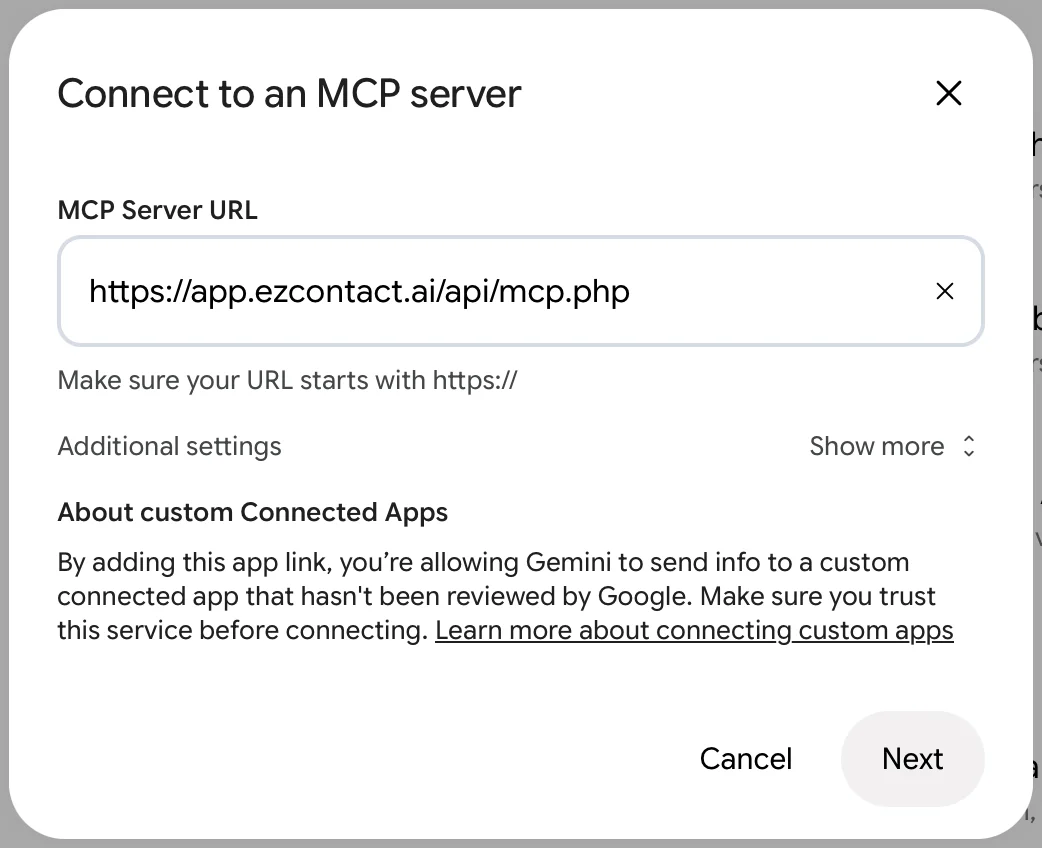
Agrega un conector personalizado
2

Vincula tu cuenta

Gemini te explica que va a vincular tu cuenta de Google con EZContact. Baja hasta el final y continúa.
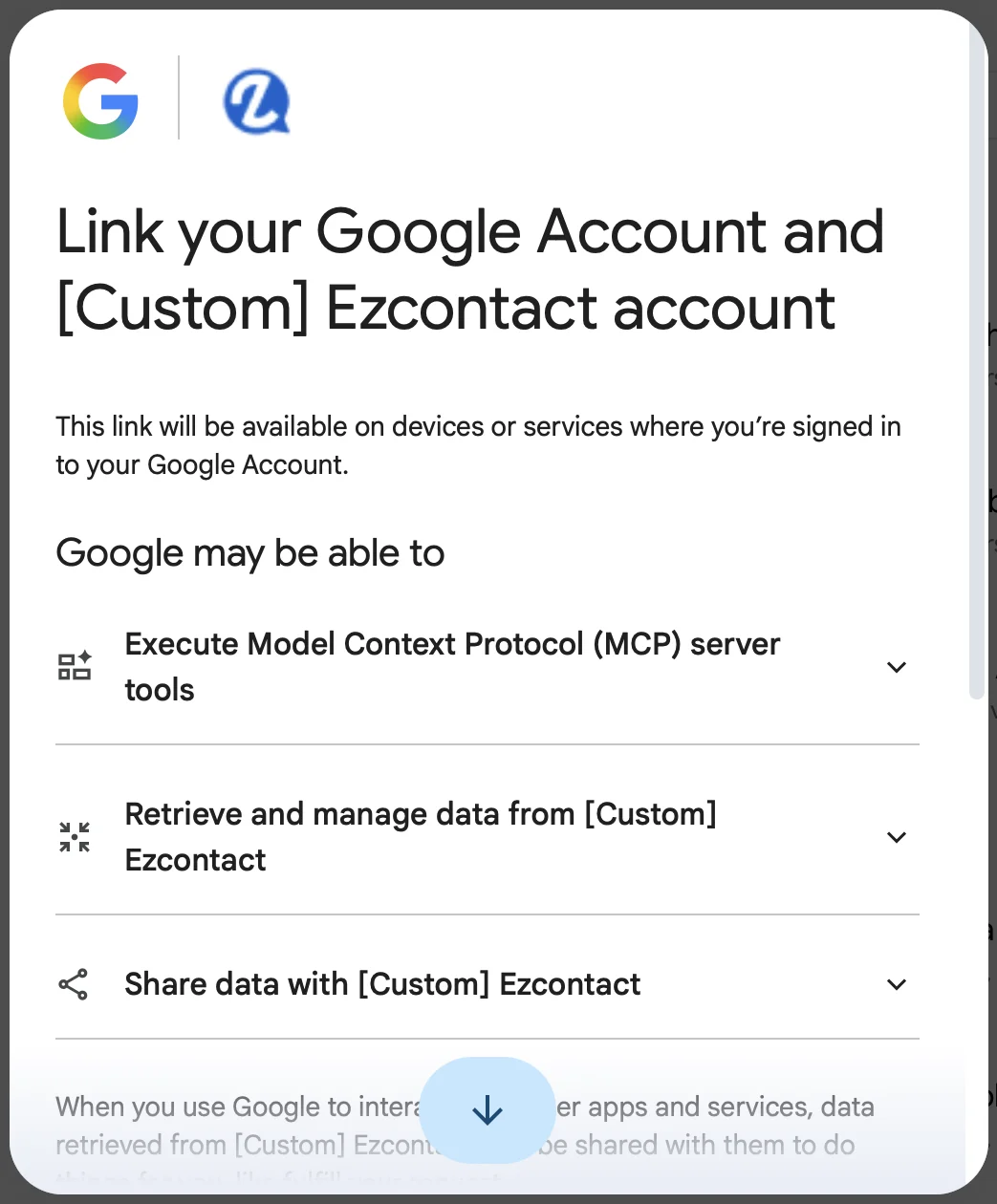
Vincula tu cuenta
3

Inicia sesión en EZContact

Se abre la pantalla de EZContact (fíjate que la dirección sea app.ezcontact.ai). Entra con el mismo usuario y contraseña que usas en la plataforma.
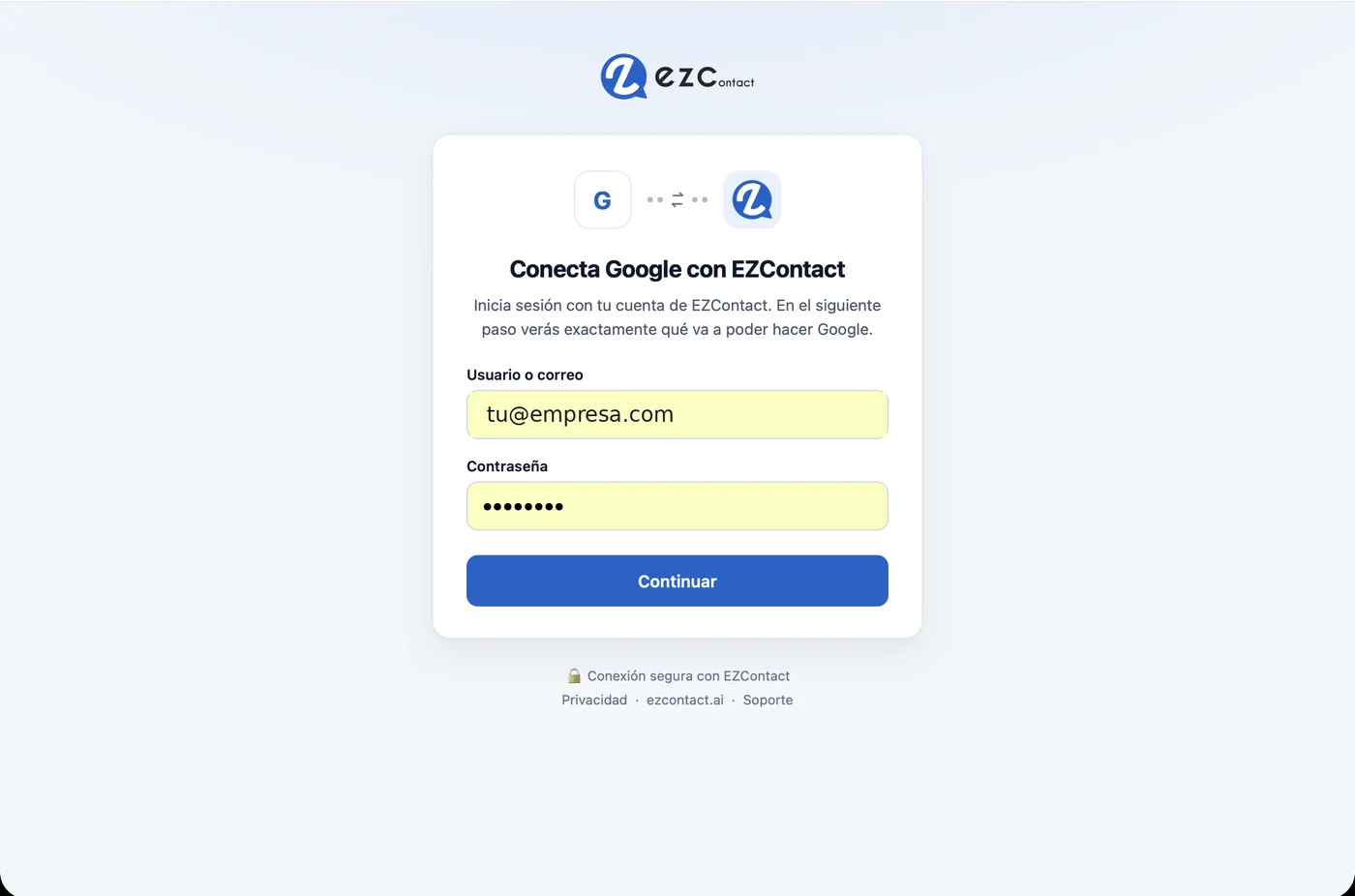
Inicia sesión en EZContact
4

Revisa los permisos y conecta

EZContact te muestra con qué usuario y empresa vas a conectar y qué va a poder hacer la IA. Si estás de acuerdo, da clic en Conectar.
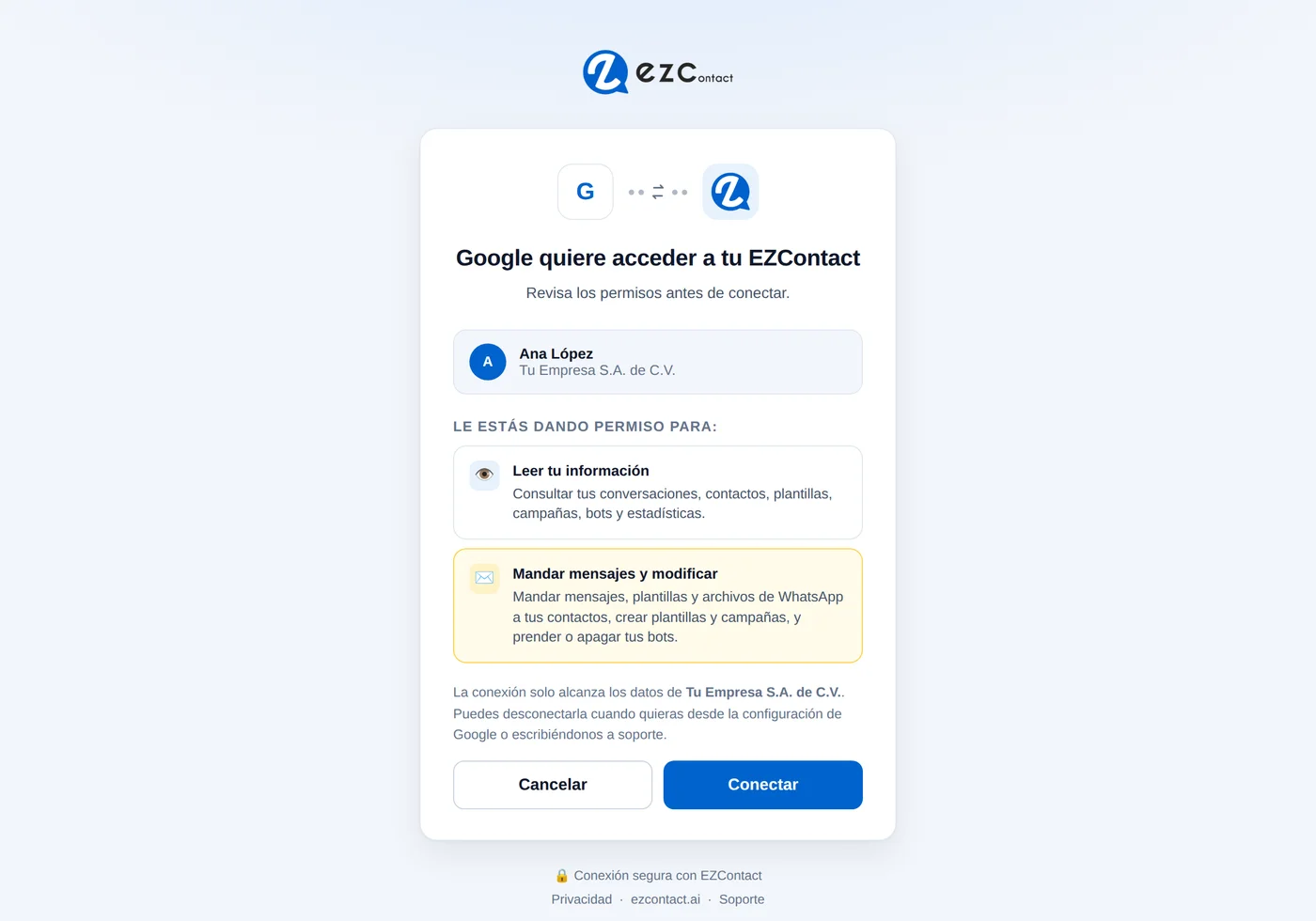
Revisa los permisos y conecta
5

Confirma en Gemini

De regreso en Gemini, lee el aviso y da clic en Connect. Listo: EZContact aparece en tus conectores y ya puedes pedirle cosas en cualquier chat.
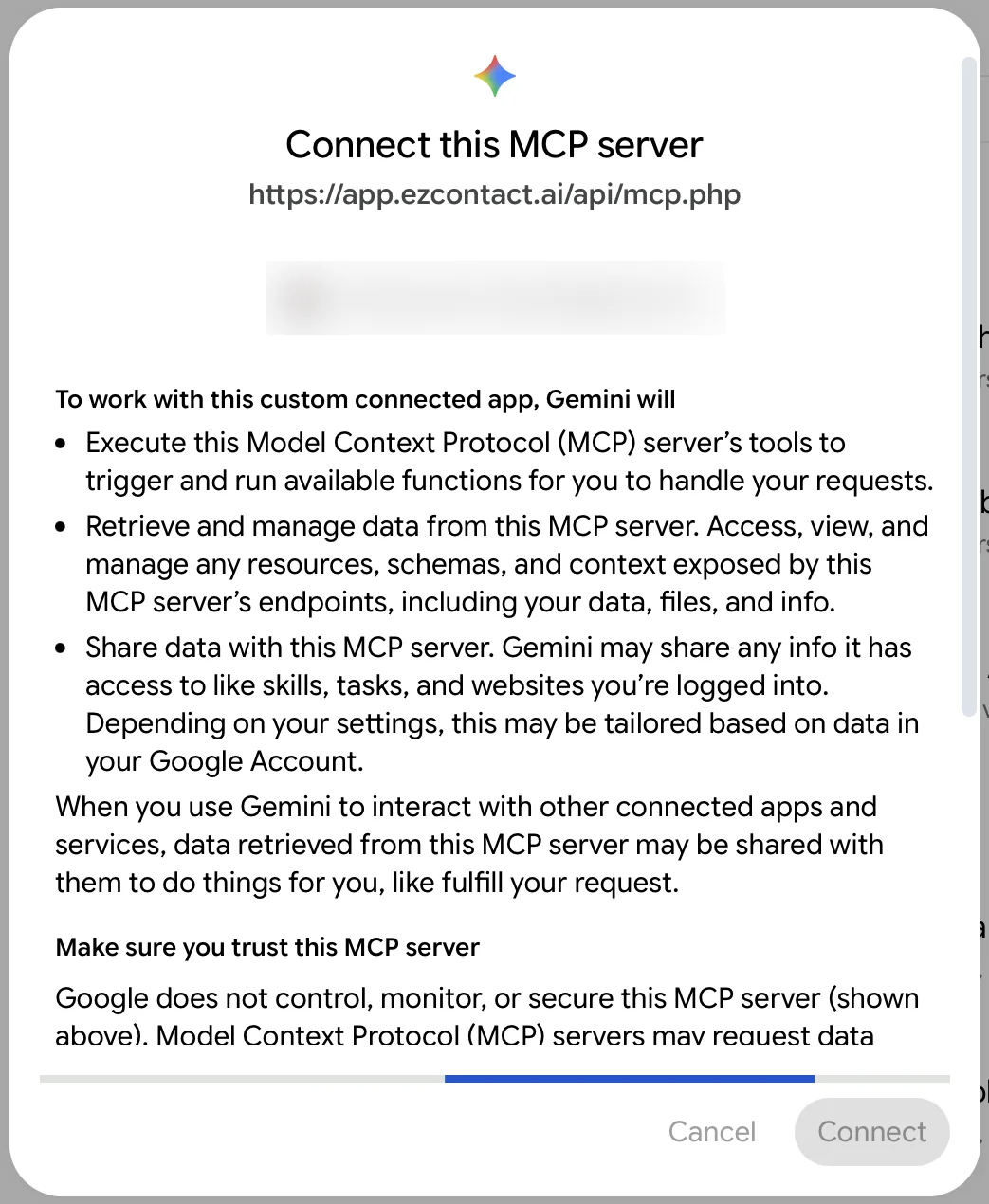
Confirma en Gemini

🟠 Conectar con Claude

El flujo es el mismo: pegas la URL, inicias sesión en EZContact y autorizas. Las pantallas de EZContact son las mismas que en Gemini.

  1. 1 Entra a claude.ai → Configuración → Conectores.
  2. 2 Da clic en "Agregar conector personalizado".
  3. 3 Nombre: EZContact. URL: pega la de arriba. Deja vacíos los campos de OAuth Client ID y Secret (están en "Configuración avanzada").
  4. 4 Da clic en Agregar y luego en Conectar.
  5. 5 Inicia sesión en EZContact, revisa los permisos y da clic en Conectar.
  6. 6 En un chat nuevo, activa EZContact desde el menú de herramientas si no aparece encendido.

🟢 Conectar con ChatGPT

En ChatGPT los conectores propios viven en el modo desarrollador. Los nombres de los menús pueden variar un poco según tu plan.

  1. 1 Entra a chatgpt.com → Configuración → Aplicaciones y conectores.
  2. 2 En "Configuración avanzada" activa el Modo desarrollador.
  3. 3 Da clic en "Crear" para agregar un conector nuevo.
  4. 4 Nombre: EZContact. URL del servidor MCP: pega la de arriba. Autenticación: OAuth.
  5. 5 Acepta el aviso de conector personalizado y da clic en Crear.
  6. 6 Inicia sesión en EZContact, revisa los permisos y da clic en Conectar.

🔒 Permisos y seguridad

👁️ Leer tu información

Consultar conversaciones, contactos, plantillas, campañas, bots y estadísticas.

✉️ Mandar mensajes y modificar

Mandar mensajes, plantillas y archivos de WhatsApp, crear plantillas y campañas, y prender o apagar tus bots.

  • ✅ Solo alcanza los datos de tu empresa, y solo los canales que tu usuario ya tiene asignados.
  • ✅ Nunca compartes tu contraseña con la IA: inicias sesión directo en app.ezcontact.ai.
  • ✅ Para desconectar, quita EZContact desde los conectores de tu asistente. Si necesitas cortar el acceso de inmediato, escríbenos a soporte.
  • ⚠️ Antes de mandar mensajes o campañas, revisa lo que la IA propone. Lo que se envía por WhatsApp no se puede borrar del celular de tu cliente.

🛠️ Problemas comunes

"No se pudo registrar con el servicio de inicio de sesión"+

Casi siempre es la URL. Tiene que ser exactamente https://app.ezcontact.ai/api/mcp.php. Con platform.ezcontact.ai u otra dirección el inicio de sesión falla. Borra el conector y créalo de nuevo con la URL correcta.

Me pide un OAuth Client ID+

Déjalo vacío. EZContact registra a la app sola en cuanto le das Conectar.

Se conectó pero la IA dice que no tiene acceso+

Revisa que el conector esté encendido en ese chat (en Claude y ChatGPT se activa por conversación). Si sigue igual, desconéctalo y vuelve a conectar.

No ve todas mis conversaciones+

La IA ve lo mismo que tu usuario en EZContact: los canales que tienes asignados. Si te falta un canal, pídele a un administrador de tu cuenta que te lo asigne.

Mi plan de la IA no muestra la opción de conectores+

Los conectores personalizados dependen del plan y la región de cada asistente. Revisa en su ayuda si tu plan los incluye.

¿Todavía no tienes EZContact?

Crea tu cuenta, conecta tu WhatsApp y en minutos tu IA ya puede trabajar con tus conversaciones.

Empezar ahora →