
¿Cómo actualizar vacantes y catálogos en EZContact sin reescribir el prompt?
Usa Datos en EZContact: crea una tabla de vacantes, cambia un registro y comprueba qué consulta tu agente. Ejemplo ficticio, instrucciones y checklist.
Actualiza las filas de la sección Datos del agente en EZContact y conserva en el prompt las reglas para consultarlas. Así separas la información que cambia —vacantes, productos o precios— de las instrucciones sobre cómo atender, cuándo consultar y cuándo pedir ayuda humana.
Guía actualizada el 24 de septiembre de 2026. La tabla y las respuestas de este tutorial son ejemplos ficticios; no son capturas ni resultados de una cuenta de cliente.
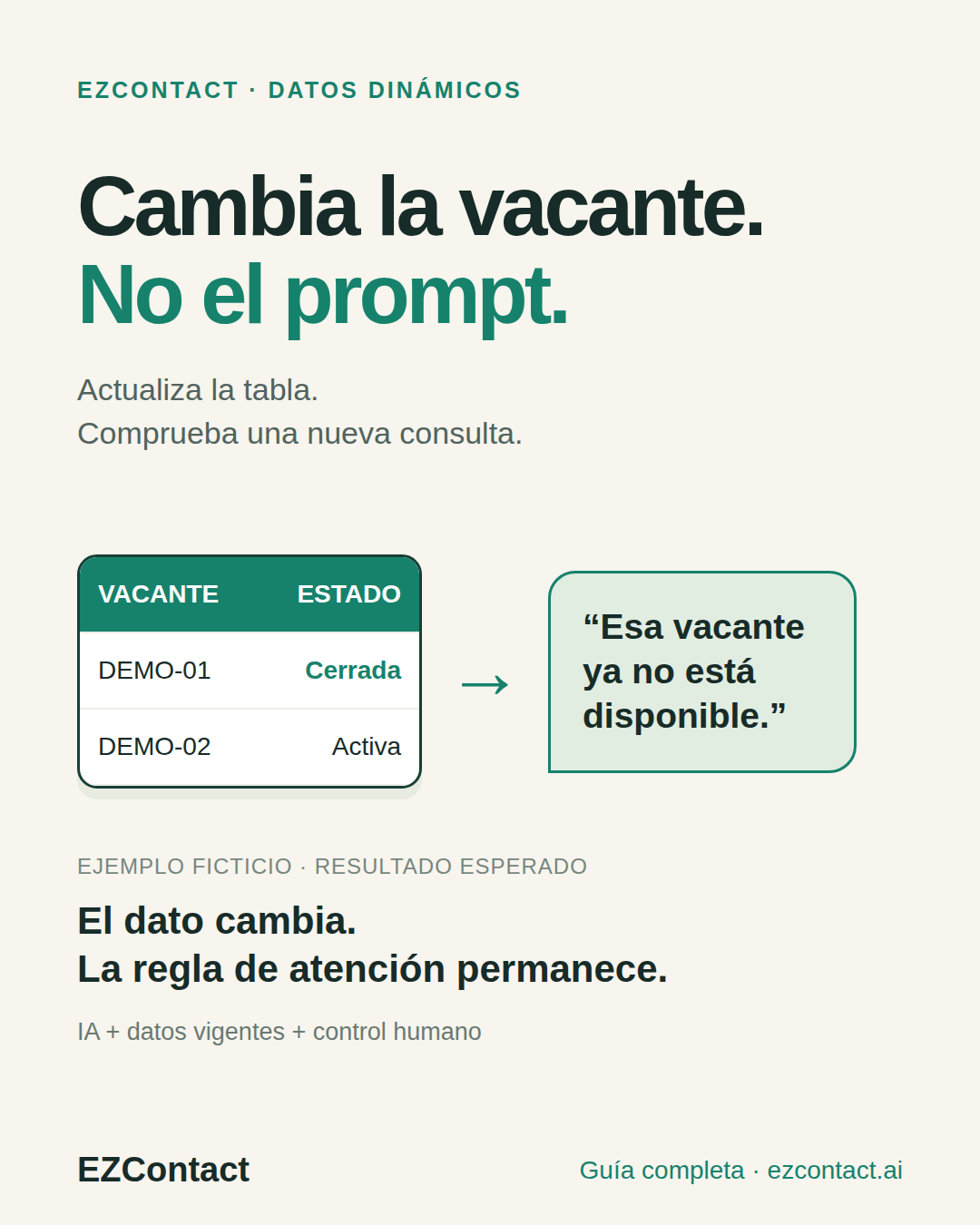
El objetivo no es que la IA “recuerde” un precio nuevo. Es que consulte la fuente correcta antes de responder. Una tabla guardada no garantiza por sí sola que el agente la haya consultado o interpretado bien: por eso esta guía termina con una prueba de antes y después.
1. Decide qué va en Datos y qué permanece en las instrucciones
Usa las instrucciones para explicar el comportamiento del agente. Usa Datos para mantener información operativa estructurada.
| En las instrucciones | En Datos |
|---|---|
| Cuándo consultar vacantes | Puesto, zona y turno |
| Qué significa una vacante disponible | Estado actual de cada vacante |
| Cuándo escalar al equipo | Contacto o referencia operativa autorizada |
| Cómo explicar un precio | SKU, moneda, precio y condiciones |
Evita mantener una segunda lista de vacantes o precios dentro del prompt: dos fuentes diferentes pueden contradecirse. Si cambian las reglas comerciales o la estructura de la tabla, sí puede ser necesario actualizar las instrucciones. “Sin reescribir el prompt” aplica a cambios en registros, no a cualquier modificación de la operación.
EZContact combina mensajería, agente de IA e inbox compartido. Los datos ayudan a responder; el equipo humano conserva la intervención en excepciones. Una solicitud fuera del catálogo no debería resolverse inventando una opción.
2. Crea una tabla pequeña para el agente correcto
En la edición del agente, abre Datos. Antes de cargar información, confirma que estás trabajando con el agente que atiende el canal donde harás la prueba. Las tablas se vinculan al agente; crear una tabla en otro no demuestra que esté disponible en la conversación deseada.
Crea una tabla llamada Vacantes de prueba, con identificador vacantes_prueba. Define las columnas antes de cargar filas: la interfaz bloquea su modificación cuando ya hay registros. Empieza con campos de texto sencillos y usa siempre los mismos nombres y valores.
Esta tabla es completamente ficticia:
| Código | Puesto | Zona | Turno | Estado |
|---|---|---|---|---|
| DEMO-01 | Auxiliar de almacén | Apodaca | Matutino | Activa |
| DEMO-02 | Atención a clientes | Monterrey | Vespertino | Activa |
| DEMO-03 | Operador de producción | Guadalupe | Nocturno | Cerrada |
Puedes usar claves codigo, puesto, zona, turno y estado. Agrega una descripción breve: “Vacantes ficticias para validar consultas; ofrecer únicamente registros cuyo estado sea Activa”. No cargues datos personales de candidatos en esta tabla de práctica.
Guarda las filas y vuelve a abrirlas para comprobar los valores. El indicador de guardado comprueba esa operación; todavía falta comprobar la respuesta del agente.
3. Indica cómo consultar y cómo interpretar el resultado
Configura una regla estable, adaptada a tu negocio. Por ejemplo:
Cuando pregunten por vacantes, consulta
vacantes_pruebaantes de ofrecer opciones. Confirma zona y turno si faltan. Lee el campoestadode cada registro: presenta como disponibles únicamente los que tengan el valor Activa. Si la vacante está Cerrada, dilo y ofrece alternativas activas que realmente coincidan. No inventes ubicaciones, condiciones ni disponibilidad. Si la consulta falla o la información es ambigua, pide apoyo al equipo humano.
La implementación revisada incorpora la herramienta consultar_tabla para tablas activas del agente. Sus filtros por columna usan coincidencias parciales: encontrar un registro no significa que esté disponible. Por ejemplo, una búsqueda de “Activa” puede coincidir también con “Inactiva”; hay que revisar el valor completo devuelto.
Tampoco confundas las herramientas del agente interno con MCP para agentes externos. El servidor MCP expone listar_tablas_datos y consultar_registros_datos, con sus propios parámetros y permisos. Ver una tabla mediante MCP no prueba que el agente del canal haya ejecutado su consulta.
4. Haz la prueba de antes y después
Utiliza una cuenta y un canal de prueba autorizados. No cambies vacantes reales ni envíes mensajes a candidatos para comprobar la configuración.
- Pregunta: “¿Sigue disponible DEMO-01 en Apodaca?”
- Revisa que el agente haya consultado la tabla y que la respuesta use puesto, zona, turno y estado correctos.
- Cambia solamente el estado de
DEMO-01: de Activa a Cerrada. Guarda y verifica la fila. - Sin editar las instrucciones, vuelve a preguntar por ese código y pide consultar su estado actual.
- Comprueba una nueva consulta y una respuesta acorde con el valor cambiado.
Resultado esperado, no observado en una demo durante esta publicación: primero informa que la vacante está activa; después explica que está cerrada. No debería seguir ofreciéndola por recordar la respuesta anterior, ni recomendar Monterrey como si fuera Apodaca.
Guarda la hora del cambio, el código de prueba, el valor anterior, el nuevo valor y el resultado. Si la información guardada es correcta pero la respuesta no lo es, revisa agente asignado, tabla disponible, consulta ejecutada y contexto anterior. Si el canal no responde, usa la guía de diagnóstico del agente.
5. Adapta el mismo ejercicio a un catálogo
Para productos, empieza con sku, producto, moneda, precio, estado y condiciones. Define si el precio incluye impuestos, a qué presentación corresponde y quién puede recibirlo. No dejes que el agente deduzca esos datos.
Ejemplo ficticio: cambia el precio de un producto de práctica de 100 a 120 MXN. Pregunta por el mismo SKU y comprueba una consulta nueva, la moneda y la presentación. Son importes inventados para la prueba, no precios de EZContact ni de un cliente.
Una tabla actualizada manualmente no equivale a inventario sincronizado con un ERP. Tampoco reserva existencias, verifica pagos ni bloquea una cita. Si necesitas esos procesos, revisa la integración correspondiente y sus controles; el caso de ferretería con ERP explica esa diferencia.
Checklist antes de usarlo con clientes
- Tabla vinculada al agente y canal correctos.
- Nombres, estados y unidades consistentes.
- Un responsable mantiene vigente la información.
- Cambio de fila guardado y comprobado en una nueva consulta.
- Respuestas comprobadas para registro activo, cerrado e inexistente.
- Sin contradicciones con precios o vacantes dentro del prompt.
- Ruta de intervención humana definida si la consulta falla.
Las consultas tienen límites de resultados; una lista parcial no debe presentarse como todo el catálogo. Tampoco uses una tabla de disponibilidad como sustituto de un sistema que controle reservas simultáneas.
Empieza con tres filas y un cambio verificable. Después amplía el catálogo cuando hayas probado el recorrido completo. Conoce EZContact o crea tu cuenta para reunir datos, IA y equipo humano en tu atención al cliente.
Artículos relacionados
oct 2026
Cómo supervisar el WhatsApp de tus vendedores sin quitarles el celular
Conecta los WhatsApp Business de tu equipo con coexistence y obtén historial de hasta 6 meses, tu base de clientes, estadísticas por vendedor y revisión de calidad con IA.
oct 2026
El que cotiza primero, vende: cómo una ferretería industrial bajó sus cotizaciones de 2 h 18 min a 33 minutos
Medimos 427 cotizaciones por WhatsApp de una ferretería industrial en Nuevo León. Con un agente de IA conectado al ERP, la mitad salió en 10 minutos o menos.
oct 2026
1 de cada 2 candidatos escribe cuando RH está cerrado: lo que revelan 50,541 conversaciones de reclutamiento
Analizamos 492,121 mensajes de candidatos a operarios en Nuevo León. El 54% llegó fuera de horario. Así respondieron dos empresas con un agente de IA en WhatsApp.
Pon a tu WhatsApp a trabajar con EZContact
Agente de IA que conoce tu negocio, inbox unificado y handoff humano cuando haga falta. Sin flujos complicados: lo configuras con un solo prompt.