
Cómo conectar WhatsApp a EZContact: App, API y primer mensaje
Elige entre conservar WhatsApp Business App o conectar la API, completa el onboarding oficial de Meta y valida tu primer mensaje en EZContact.
Para conectar WhatsApp a EZContact, primero elige si conservarás tu app con Coexistence o si usarás un número para la API; después completa el onboarding oficial de Meta y envía un mensaje externo de prueba. El canal no está listo sólo porque aparece conectado: debe recibir el primer mensaje y responder según tu configuración.
Revisión del 14 de octubre de 2026: documentación oficial de Meta y código público de EZContact contrastados. Las capturas de septiembre son referencias históricas de Meta, no pantallas actuales de una cuenta demo. No se realizó un alta autenticada para esta revisión.
Este tutorial te ayuda a hacer la transición de forma controlada. El objetivo no es reemplazar de golpe la rutina de tu equipo, sino conservar el canal que ya conocen tus clientes y agregar un agente de IA, un inbox compartido y atención coordinada.
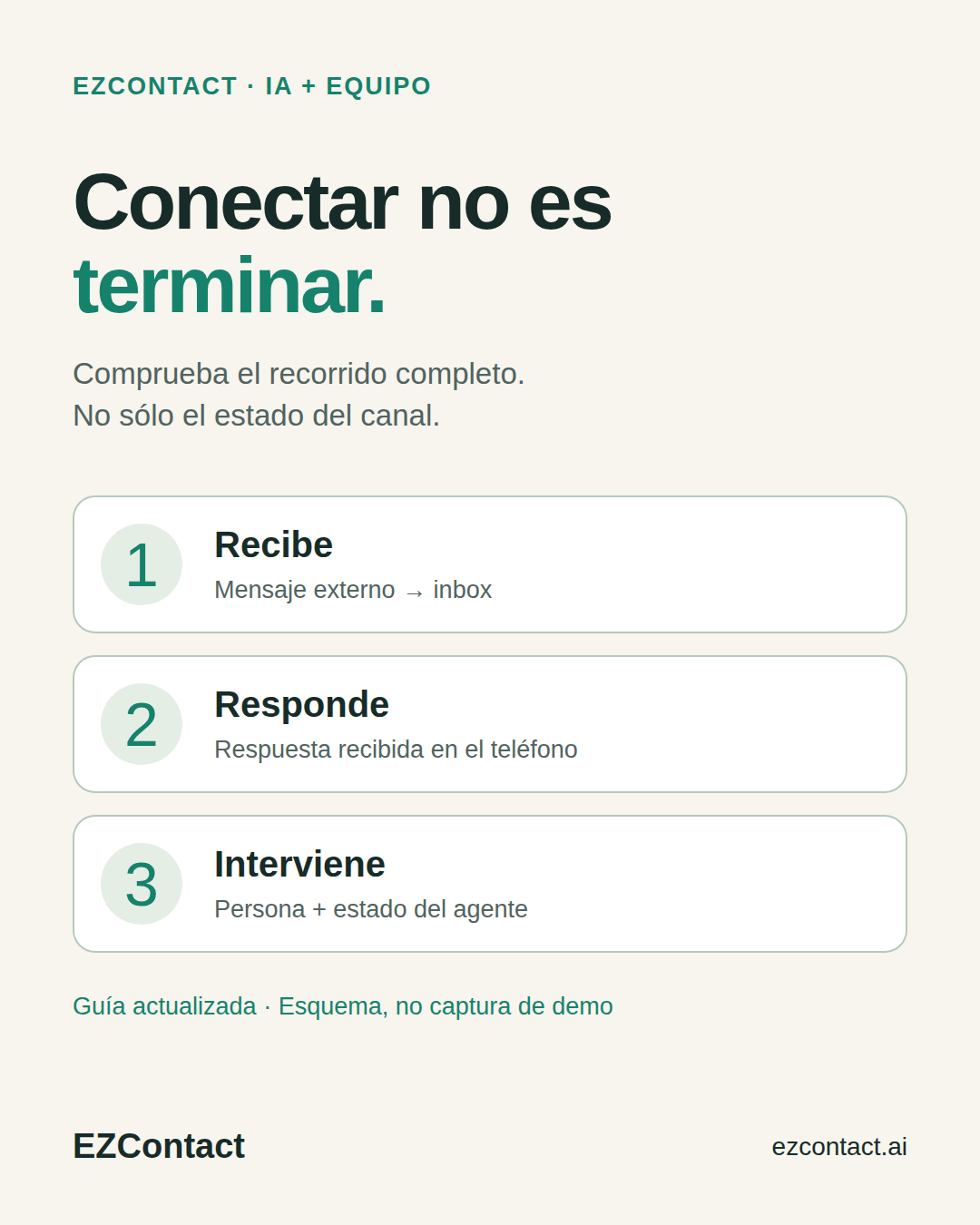
Antes de seguir una captura: confirma el recorrido vigente
Meta mantiene en su aviso oficial de Embedded Signup el retiro de v2 y v3, incluidas sus vistas previas, para el 15 de octubre de 2026. Esto afecta al recorrido de alta: no es una instrucción para desconectar un canal que ya atiende correctamente.
La documentación consultada el 14 de octubre describe también Phone Number First: algunas cuentas introducen y verifican el número antes de elegir activos comerciales. Si Coexistence está habilitado y el número utiliza WhatsApp Business App, esa variante puede entrar en el recorrido correspondiente automáticamente. El orden de las pantallas puede variar durante el despliegue; no intentes reproducir una captura antigua a costa de elegir otro número.
La revisión del código público de EZContact distingue dos casos: Coexistence selecciona configuración v4; el alta convencional conserva un selector v2/v4 con cambio por fecha y preferencias que pueden prevalecer. No equivale a certificar que todos los recorridos ya migraron ni que una cuenta terminó el alta. El equipo técnico debe validar el recorrido convencional y sus preferencias persistentes. No fuerces versiones ni borres datos del navegador para sortear un error sin indicación de soporte.
Para el contexto completo consulta qué cambia en Embedded Signup. El despliegue del nuevo modelo de cuentas de Meta es un cambio separado; no elimina la necesidad de revisar versiones del alta.
Decide primero: ¿conservar la App o usar la API?
En el inicio de conexión de EZContact encontrarás dos rutas. La correcta depende de cómo trabajas hoy:
| Tu situación | Ruta recomendada | Qué debes validar |
|---|---|---|
| Ya atiendes en WhatsApp Business App y quieres mantener el mismo número en el celular | Conservar mi app, mediante Coexistence | Elegibilidad de Meta, sincronización disponible y pausa del agente cuando alguien responde desde la app |
| Usarás un número nuevo o dedicado para la operación centralizada | Conectar WhatsApp mediante el onboarding oficial de Meta | Propiedad y verificación del número, permisos del Portafolio Comercial y recepción del primer mensaje |
| No sabes cuál elegir | Conserva la app hasta revisar el caso con el equipo | No desinstales la app ni migres el número sólo para superar una pantalla |
Ambas rutas buscan dejar un canal conectado a EZContact. La diferencia es si la app móvil seguirá formando parte de la operación. Coexistence está disponible sólo en cuentas elegibles conforme a los requisitos de Meta.
Antes de conectar: confirma que Coexistence es el camino correcto
Coexistence está pensado para empresas que ya usan un número en la app de WhatsApp Business y quieren mantenerlo activo mientras suman la operación de EZContact.
Al finalizar, el mismo número puede funcionar en ambos espacios:
- WhatsApp Business App: el dueño o el equipo conserva la atención desde el celular.
- EZContact: el agente de IA atiende consultas, el equipo ve conversaciones en un inbox y puede tomar el control cuando hace falta.
- Intervención coordinada: si una persona responde desde la app, el mensaje se refleja en EZContact y el agente de IA se pausa en esa conversación para evitar respuestas dobles.
La elegibilidad y los pasos exactos pueden depender de la configuración de la cuenta en Meta. Conviene validar el número durante el onboarding antes de definir una fecha de cambio operativo.
Checklist previo: lo que debes tener listo
Reúne estos elementos antes de comenzar:
- El teléfono con la app activa. Confirma que el número correcto funciona en WhatsApp Business y que puedes recibir mensajes.
- Acceso administrativo del negocio. Ten a la mano los permisos y credenciales de Meta que se soliciten durante la conexión.
- Una persona responsable del onboarding. Debe poder autorizar la conexión y hacer pruebas desde el celular.
- La información que usará el agente de IA. Horarios, servicios, precios, ubicaciones, políticas y preguntas frecuentes.
- Reglas de intervención humana. Define cuándo el agente debe escalar: quejas, pagos, negociaciones, datos sensibles o excepciones.
- Conversaciones prioritarias identificadas. Anota qué contactos e historial necesitas revisar después de la sincronización.
- Un número externo de prueba. Servirá para simular la experiencia real del cliente.
No desinstales la app ni elimines la cuenta antes del proceso. Precisamente, Coexistence busca conservar esa operación móvil.
Cómo conectar tu número actual a EZContact
Paso 1. Inicia el onboarding de WhatsApp en EZContact
Entra a EZContact, abre la conexión de canales y elige Conectar WhatsApp o Conservar mi app. Usa la cuenta de Meta con los permisos correspondientes y selecciona el negocio y el número correcto.
Lee cada confirmación antes de aceptarla. Si Meta indica que la cuenta o el número requiere un ajuste, resuélvelo antes de avanzar; no uses otro número solo para saltar una validación sin entender el impacto.
La siguiente pantalla es una referencia histórica de la documentación de Meta consultada en septiembre; puede no coincidir con el orden actual de Phone Number First. El nombre mostrado pertenece al ejemplo de documentación, no a un cliente de EZContact.
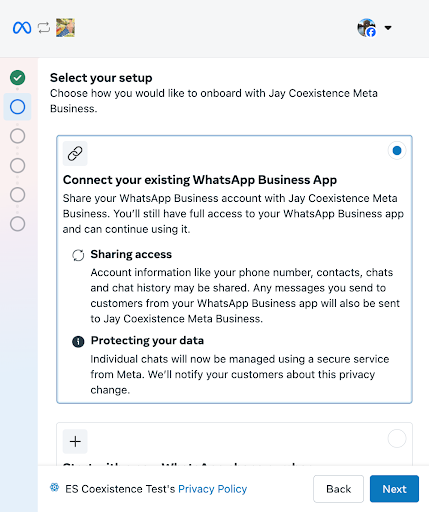
Ejemplo de Meta para seleccionar Coexistence. Fuente: documentación de Meta, consultada el 17 de septiembre de 2026.
Paso 2. Selecciona el número que quieres conservar
Verifica que el número mostrado coincida con el de tu app de WhatsApp Business. Revisa el código de país y los últimos dígitos. Este control simple evita conectar por error un canal secundario o de otra sucursal.
La meta del proceso es mantener el mismo número, no crear una identidad nueva para los clientes.
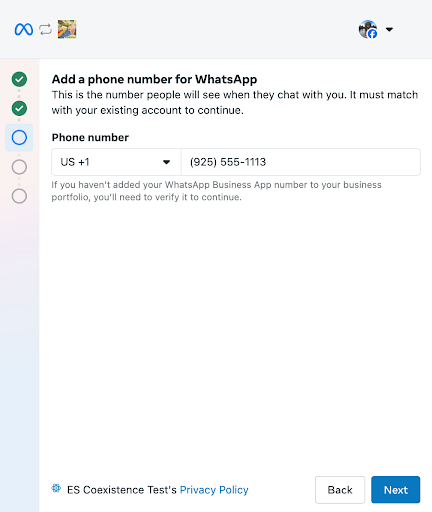
Ejemplo de Meta para confirmar el número. Revisa siempre país y últimos dígitos.
Paso 3. Autoriza la modalidad de Coexistence
Completa las autorizaciones solicitadas durante el onboarding. Cuando la cuenta es elegible, la app permanece instalada y el número también queda conectado con EZContact.
Al terminar, no anuncies todavía que la automatización está lista. Primero realiza las pruebas de recepción, sincronización e intervención humana que aparecen más adelante.
Si eliges compartir contactos e historial, Meta muestra instrucciones y un código o alternativa por QR para continuar desde la app. No publiques ni compartas ese código con terceros.
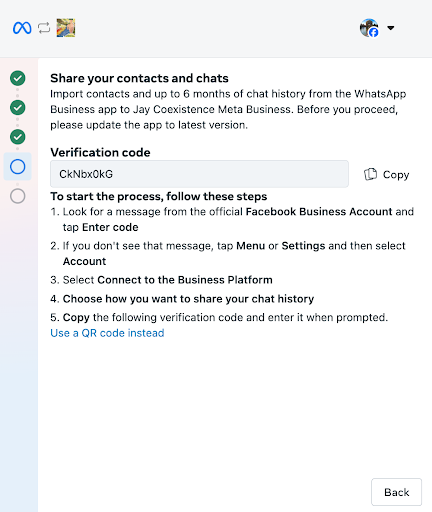
Ejemplo oficial de Meta. Los códigos de tu sesión son privados y temporales.
Paso 4. Revisa contactos e historial disponible
Durante la incorporación se sincronizan contactos y puede importarse historial individual disponible desde la app. La disponibilidad exacta puede variar, por lo que debes verificarla en lugar de asumir una copia total.
Haz una revisión breve pero concreta:
- Busca cinco contactos frecuentes en EZContact.
- Abre dos o tres conversaciones prioritarias.
- Compara el contexto disponible con la app.
- Registra cualquier chat o archivo antiguo que el equipo necesite consultar todavía desde el celular.
No prometas a tu equipo que se importará el 100% de todos los mensajes y archivos históricos. Considera la app como referencia para elementos antiguos que no aparezcan durante el onboarding.
Paso 5. Configura el primer caso de uso del agente de IA
Empieza con un alcance acotado y medible. Por ejemplo:
- responder horarios y ubicaciones;
- explicar servicios y requisitos;
- solicitar datos para una cita;
- calificar un prospecto;
- orientar a un candidato sobre una vacante.
En EZContact, el agente de IA conversa naturalmente con base en la información del negocio. También puede escalar la conversación para que una persona intervenga desde el inbox o desde el celular.
Define claramente qué puede resolver y qué debe escalar. Una primera configuración pequeña facilita detectar vacíos antes de ampliar la automatización.
Prueba obligatoria antes de atender clientes
Ejecuta este recorrido completo con un número externo:
- Envía una pregunta nueva al número habitual del negocio.
- Confirma que el mensaje aparece en EZContact y que el agente de IA responde según lo configurado.
- Continúa la conversación con una pregunta que requiera intervención humana.
- Responde desde la app de WhatsApp Business en el celular.
- Verifica que la respuesta se refleje en EZContact.
- Comprueba que el agente de IA quede pausado en esa conversación y no envíe una segunda respuesta.
- Retoma el flujo según la regla de tu equipo y documenta quién será responsable de cerrar el caso.
Repite la prueba desde el inbox de EZContact. Así confirmas que tu equipo puede intervenir desde cualquiera de las dos interfaces previstas.
Evidencia mínima de que la conexión funciona
No des por terminado el onboarding hasta tener estas cuatro comprobaciones:
- El canal aparece conectado al número esperado.
- Un mensaje enviado desde un número externo aparece como conversación nueva en EZContact.
- El agente de IA contesta una pregunta incluida en sus instrucciones.
- Una persona puede tomar el chat sin provocar una respuesta doble.
Si el canal aparece conectado pero falla cualquiera de estas pruebas, registra en qué punto se detuvo el recorrido. Esa evidencia permite distinguir un problema de conexión, asignación del agente, pausa o configuración, sin reconectar el número a ciegas.
Si te detienes, identifica la etapa antes de repetir
| Dónde falla | Qué comprobar | Próximo paso |
|---|---|---|
| No puedes completar el alta de Meta | Número, permisos y mensaje exacto de error | Pide revisión del recorrido vigente; no desconectes otro canal |
| El agente responde en su ensayo, pero WhatsApp no entra | Si el mensaje externo aparece en el inbox correcto | Sigue el diagnóstico de recepción |
| El mensaje entra, pero no hay respuesta | Agente asociado, estado de pausa y entrega | Aísla la causa antes de reconectar |
| La persona responde desde la app | Reflejo del mensaje y estado del agente | Verifica el siguiente turno; una respuesta en tránsito puede requerir revisión |
Antes de conectar puedes probar las instrucciones del agente. Para organizar lo que sigue usa el checklist de primera semana. Guarda hora, etapa y captura protegida del error; nunca compartas claves ni códigos temporales.
Cómo operar el primer día sin interrumpir el servicio
Durante las primeras horas, asigna a una persona para observar el inbox y mantener la app disponible. Revisa especialmente:
- conversaciones que el agente de IA escaló;
- respuestas enviadas desde el celular;
- chats donde la pausa del agente debe activarse;
- dudas que aún no están cubiertas por la información del negocio;
- contactos o historial que deban consultarse en la app.
Registra las preguntas no resueltas y mejora la configuración con evidencia real. No intentes automatizar todas las variantes el primer día.
Una regla operativa sencilla puede ser: la IA atiende lo repetitivo; el equipo toma negociaciones, quejas y excepciones; una sola persona queda responsable de cada conversación intervenida.
Límites que debes explicar al equipo
Coexistence mantiene la app y conecta EZContact al mismo número, pero no vuelve automatizables todas las funciones móviles.
- Los grupos permanecen en la app. No aparecen ni se automatizan desde EZContact.
- El historial importado depende de lo disponible. Valida conversaciones y archivos importantes.
- La elegibilidad depende de Meta y de la cuenta. Confírmala durante el onboarding.
- App y EZContact tienen funciones complementarias. La app conserva la operación móvil; EZContact agrega IA, inbox, asignación y visibilidad de equipo.
Evita decir que llamadas, catálogos, pedidos o listas de difusión de la app se administrarán automáticamente desde EZContact mediante Coexistence sin una verificación específica.
Checklist final de conexión
Antes de declarar el canal listo, marca cada punto:
- El número correcto sigue activo en la app de WhatsApp Business.
- El mismo número aparece conectado en EZContact.
- Los contactos prioritarios están disponibles o documentados.
- Se revisó el historial individual importado disponible.
- Un mensaje externo llegó a EZContact.
- El agente de IA respondió con información correcta.
- Una persona respondió desde el celular.
- La respuesta humana se reflejó en EZContact.
- El agente de IA se pausó para evitar respuestas dobles.
- El equipo sabe que los grupos continúan en la app.
- Hay responsables claros para conversaciones escaladas.
Conserva tu número y agrega IA de forma controlada
Conectar WhatsApp Business a EZContact no tiene que significar abandonar la app ni pedir a tus clientes que escriban a un número nuevo. Con Coexistence puedes mantener la continuidad móvil y añadir un agente de IA, un inbox compartido y handoff humano.
La clave es tratar la conexión como un onboarding verificable: prepara accesos, revisa lo sincronizado, prueba la intervención desde el celular y confirma la pausa del agente antes de ampliar el uso.
Conoce EZContact o crea tu cuenta para validar Coexistence con tu número actual.
Fuente de las pantallas de Meta: Onboarding business app users — Meta for Developers. Consultada el 17 de septiembre de 2026; la interfaz y los requisitos pueden cambiar.
También te puede interesar
Artículos relacionados
oct 2026
Cómo supervisar el WhatsApp de tus vendedores sin quitarles el celular
Conecta los WhatsApp Business de tu equipo con coexistence y obtén historial de hasta 6 meses, tu base de clientes, estadísticas por vendedor y revisión de calidad con IA.
oct 2026
El que cotiza primero, vende: cómo una ferretería industrial bajó sus cotizaciones de 2 h 18 min a 33 minutos
Medimos 427 cotizaciones por WhatsApp de una ferretería industrial en Nuevo León. Con un agente de IA conectado al ERP, la mitad salió en 10 minutos o menos.
oct 2026
1 de cada 2 candidatos escribe cuando RH está cerrado: lo que revelan 50,541 conversaciones de reclutamiento
Analizamos 492,121 mensajes de candidatos a operarios en Nuevo León. El 54% llegó fuera de horario. Así respondieron dos empresas con un agente de IA en WhatsApp.
Pon a tu WhatsApp a trabajar con EZContact
Agente de IA que conoce tu negocio, inbox unificado y handoff humano cuando haga falta. Sin flujos complicados: lo configuras con un solo prompt.