
¿Cómo probar tu agente antes de conectar WhatsApp en EZContact?
Prepara las instrucciones y usa el chat de prueba para revisar respuestas, límites y atención humana antes de recibir consultas reales por WhatsApp.
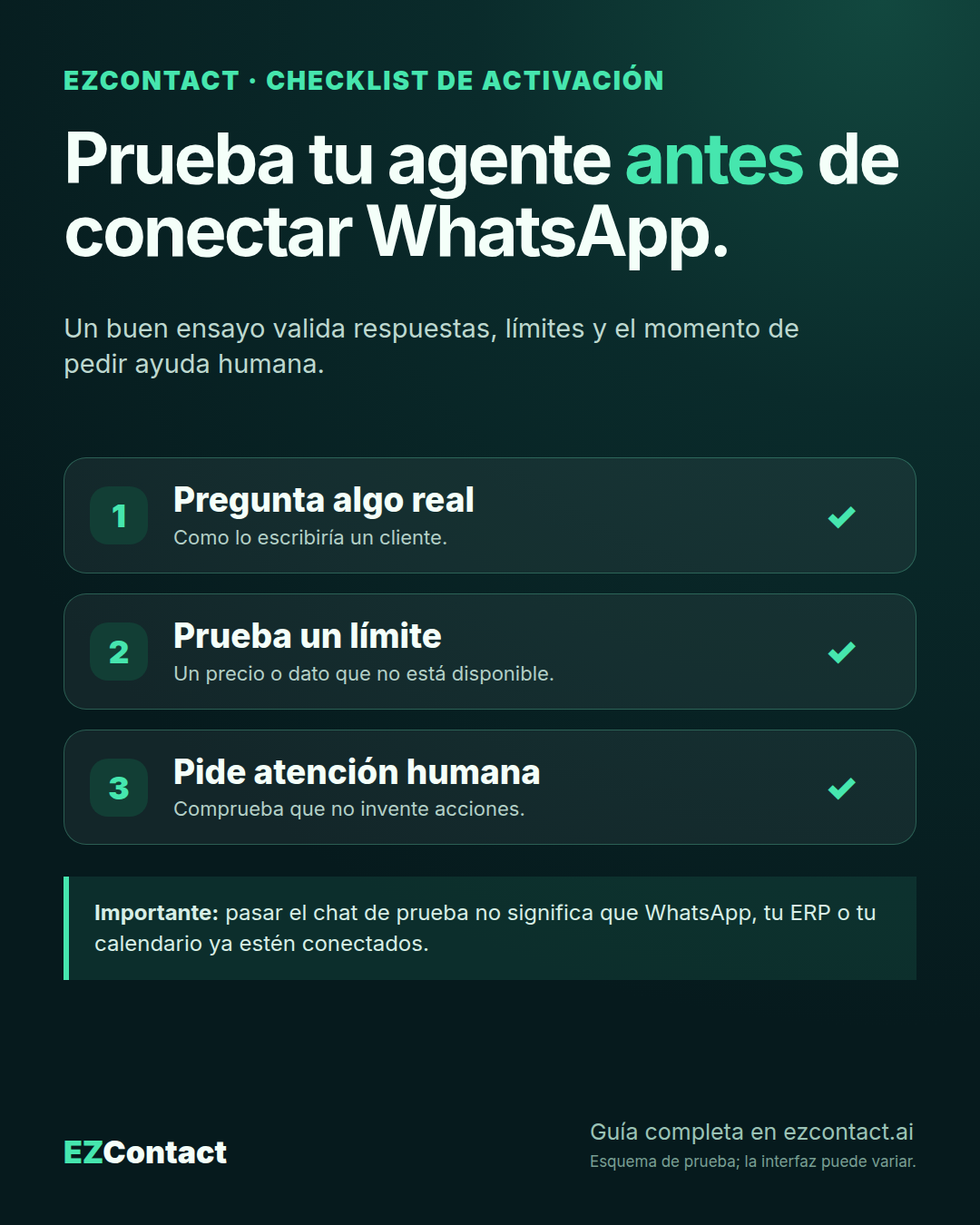
En el paso de configuración del agente de EZContact puedes preparar sus instrucciones y utilizar “Pruébalo antes de conectar WhatsApp” para revisar una conversación de prueba. Aprobar ese ensayo no significa que tu canal ya esté conectado ni que las integraciones externas hayan quedado verificadas.
La primera meta no es escribir un prompt enorme. Es conseguir que el agente responda bien una consulta importante, reconozca una situación que no puede resolver y sepa cuándo tu equipo debe intervenir.
1. Define qué debe hacer tu primer agente
Elige una tarea inicial concreta: explicar tus servicios, orientar sobre dos productos o recopilar el interés de un candidato. Intentar resolver toda la operación desde el primer ensayo hace más difícil identificar qué información falta.
Prepara una descripción del negocio, información vigente, límites y el siguiente paso esperado. Si una condición depende de una consulta al sistema de la empresa, no la presentes como un dato que el agente siempre tendrá disponible.
Un ejemplo de instrucciones, con datos ficticios, sería:
Atiendes consultas de una empresa de servicios. Explica únicamente los servicios y horarios incluidos en la información autorizada. Si falta un dato, pregunta o indica que el equipo debe confirmarlo. No inventes precios ni prometas disponibilidad. Si la persona pide hablar con alguien, reconoce la solicitud y sigue el procedimiento de atención humana configurado.
Este texto no conecta herramientas por sí solo. La asignación de conversaciones, la consulta a una base de datos o el envío de un documento requieren que la función correspondiente esté configurada.
2. Revisa el borrador, no sólo el nombre del agente
En el onboarding existe una opción para generar un borrador a partir del sitio web, además de configuración manual. Si utilizas tu página, comprueba que la información detectada sea correcta antes de guardarla: una web puede tener contenido desactualizado, condiciones generales o datos insuficientes para contestar una consulta particular.
Revisa nombre, idioma, tono e instrucciones. Tener un agente creado no demuestra que conozca tu operación. Un registro vacío o un texto genérico no sustituye los datos que necesitará para responder.
La pantalla puede cambiar con las actualizaciones de EZContact. La función que debes localizar es la configuración del agente y su área de prueba; si tu cuenta muestra un recorrido distinto, utiliza la ayuda del equipo para ubicarla sin crear agentes repetidos.
3. Usa el chat “Pruébalo antes de conectar WhatsApp”
Escribe una consulta como lo haría un cliente, no una explicación de lo que quieres que el agente conteste. Por ejemplo: “¿Atienden los sábados?” o “No sé cuál servicio necesito”.
Lee la respuesta y continúa con una segunda pregunta. Algunas instrucciones funcionan ante un mensaje aislado, pero fallan cuando la persona cambia de tema, da información incompleta o corrige un dato.
El chat de prueba utiliza tus instrucciones y la conversación de ensayo. No lo tomes como evidencia de que ya se ejecutó una acción real en un ERP, un calendario o WhatsApp. Las funciones e integraciones requieren una prueba adicional en su recorrido correspondiente.
4. Prueba cinco situaciones, no sólo la más fácil
| Situación ficticia | Qué revisar |
|---|---|
| Pregunta frecuente con respuesta documentada | ¿Responde con el dato correcto y en el idioma esperado? |
| Pregunta que no tiene respuesta en la información | ¿Reconoce el límite en lugar de inventar? |
| Solicitud incompleta | ¿Pide una aclaración útil? |
| Cambio o corrección durante la conversación | ¿Utiliza el contexto actualizado? |
| Solicitud de hablar con una persona | ¿Reconoce la petición sin prometer una acción no configurada? |
Añade dos pruebas propias del negocio. Una tienda puede preguntar por un producto inexistente. Un reclutador puede consultar una vacante cerrada. Una empresa de servicios puede pedir una cotización que necesita evaluación humana.
No utilices documentos o datos de clientes reales para estos ensayos. Con información ficticia y claramente identificada puedes revisar el comportamiento sin exponer conversaciones privadas.
5. Corrige la fuente del error
Si el agente inventa un precio, no añadas solamente “no te equivoques”. Identifica si falta la lista vigente, si hay instrucciones contradictorias o si el dato debe consultarse en una herramienta externa.
Si responde demasiado, define qué información debe pedir primero. Si no reconoce un límite, explica qué hacer cuando falte información y quién puede resolver el caso. Si utiliza un tono inadecuado, añade un ejemplo breve de la forma de responder que esperas.
Cambia un aspecto y repite el mismo ensayo. Comparar preguntas equivalentes permite distinguir una mejora real de una respuesta que simplemente salió distinta. Usa la opción para reiniciar el chat cuando quieras empezar sin contexto anterior.
6. Guarda y prueba el canal por separado
Cuando el borrador responde de forma consistente, guarda la configuración y continúa al paso del canal. En WhatsApp hay que distinguir una conexión convencional de la opción para conservar la app de WhatsApp Business con Coexistence, sujeta a elegibilidad.
Después de conectar, envía un mensaje desde otro número de prueba. Comprueba que llegue al inbox correcto y que el agente asignado responda. Si vas a utilizar atención humana, prueba también ese cambio de control. Es una comprobación distinta a conversar dentro del simulador.
Si recibes un error de conexión, repetir la creación del agente no suele resolverlo. Identifica el paso que falló y conserva el mensaje de error, sin compartir contraseñas, códigos temporales ni claves.
Qué enviar a soporte si sigues atorado
Comparte en qué paso estás, qué intentaste hacer y qué respuesta o error observaste. Incluye una captura sin datos privados y aclara si el problema ocurre en el chat de prueba o en un canal real.
Una buena solicitud sería: “El agente responde en la prueba, pero mi mensaje de WhatsApp no aparece en el inbox”. Otra: “El canal recibe mensajes, pero el agente está usando un horario incorrecto”. Son problemas diferentes y necesitan revisiones diferentes.
Consulta la guía para conectar WhatsApp conservando la app o entra a tu cuenta para realizar el primer ensayo. Tu señal de avance es una conversación correcta y verificable, no sólo haber terminado una pantalla.
Artículos relacionados
oct 2026
Cómo supervisar el WhatsApp de tus vendedores sin quitarles el celular
Conecta los WhatsApp Business de tu equipo con coexistence y obtén historial de hasta 6 meses, tu base de clientes, estadísticas por vendedor y revisión de calidad con IA.
oct 2026
El que cotiza primero, vende: cómo una ferretería industrial bajó sus cotizaciones de 2 h 18 min a 33 minutos
Medimos 427 cotizaciones por WhatsApp de una ferretería industrial en Nuevo León. Con un agente de IA conectado al ERP, la mitad salió en 10 minutos o menos.
oct 2026
1 de cada 2 candidatos escribe cuando RH está cerrado: lo que revelan 50,541 conversaciones de reclutamiento
Analizamos 492,121 mensajes de candidatos a operarios en Nuevo León. El 54% llegó fuera de horario. Así respondieron dos empresas con un agente de IA en WhatsApp.
Pon a tu WhatsApp a trabajar con EZContact
Agente de IA que conoce tu negocio, inbox unificado y handoff humano cuando haga falta. Sin flujos complicados: lo configuras con un solo prompt.