
Mi canal está conectado, pero el agente de IA no responde: diagnóstico paso a paso
¿El agente de WhatsApp no responde? Distingue entrada, atención y entrega; revisa la asignación y el estado del chat y escala con evidencia.
Si el canal aparece conectado pero el agente de IA no responde, diagnostica el recorrido en este orden: agente de prueba → entrada al inbox → agente asignado al canal → pausa humana → entrega de salida. No desconectes el número ni cambies toda la configuración antes de saber en qué tramo se detuvo el mensaje.
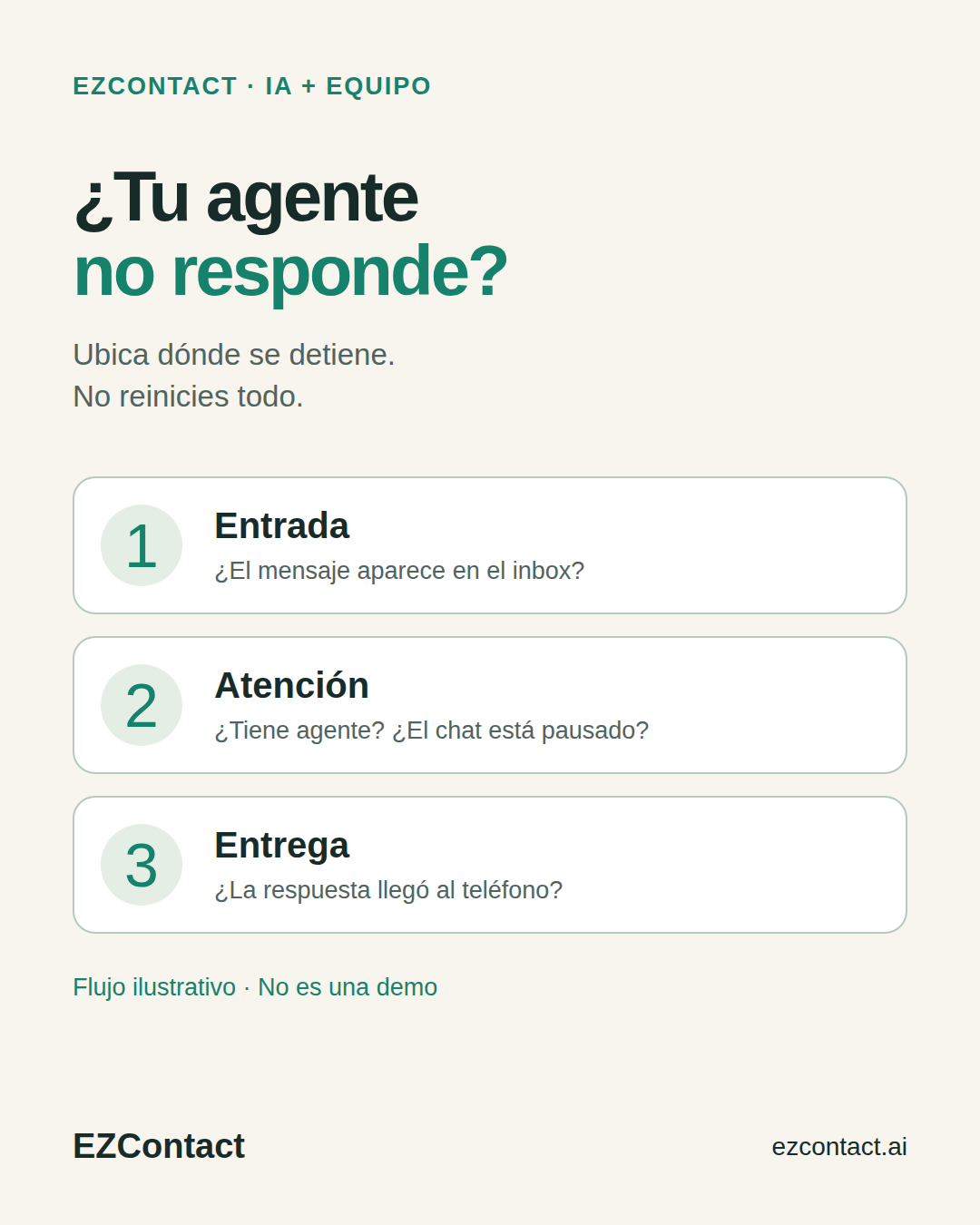
Árbol rápido: elige la rama antes de cambiar algo
Actualización práctica — 24 de octubre de 2026. Este árbol complementa los pasos originales: separa el alcance del fallo y define cuándo escalar. Se contrastó con el código de la interfaz; no certifica una prueba real de envío en tu cuenta. Las capturas inferiores son referencias anteriores, no pantallas nuevas de esta actualización.
| Lo que observas | Siguiente comprobación | Cuándo escalar |
|---|---|---|
| El mensaje de prueba no aparece | Confirma cuenta, número y canal; busca por hora en el inbox. | Si probaste el destino correcto y sigue sin aparecer, pide revisar recepción y conexión. No cambies el prompt. |
| Aparece, pero sólo ese chat queda sin respuesta | Revisa intervención humana y el estado de IA del chat. | Si la pausa no explica el resultado o no puedes consultar el estado, comparte el caso con soporte. |
| Aparece y fallan varios chats del mismo canal | Comprueba el agente asignado y una consulta sencilla en su prueba interna. | Si la asignación es correcta y la prueba interna funciona, solicita revisión del procesamiento del canal. |
| Hay respuesta saliente, pero no llega al destinatario | Registra estado/error visible y comprueba desde el teléfono de prueba. | Escala entrega; no atribuyas automáticamente el fallo al agente. |
Estas ramas orientan la investigación, no diagnostican una causa definitiva. Que otro chat funcione no descarta una falla intermitente.
Dos controles distintos: canal y conversación
La interfaz consultada separa el agente asignado al canal del estado de IA en la conversación. En Configuración, el selector del canal puede quedar sin agente de IA. En el panel de información del chat existe un control de habilitación/deshabilitación. Tener un agente asignado no demuestra que todos los chats estén habilitados para que responda.
Antes de cambiar el estado de un chat, confirma quién lo está atendiendo. Si una persona tomó el caso, la ausencia de respuesta de IA puede ser intencional. Acuerda la devolución de la conversación y guarda el cambio antes de enviar una única prueba nueva; no habilites la IA a ciegas sobre una atención humana activa. Los nombres y permisos visibles pueden variar según tu versión y rol.
Ejemplo ficticio: un chat falla y otro sí responde
A las 10:05 entra una pregunta sobre horarios en el chat A, sin respuesta de IA. A las 10:07 una pregunta equivalente funciona en el chat B del mismo canal. El equipo encuentra una intervención humana previa en A. El siguiente paso es revisar el estado de ese chat con su responsable, no volver a conectar WhatsApp ni reescribir todo el agente.
Un prompt como «Responde con los horarios autorizados y deriva al equipo cuando falte información» define la conducta del agente, pero no sustituye la asignación al canal ni elimina una pausa. El inbox permite que IA y personas atiendan sin que el cliente tenga que cambiar de canal.
Evidencia mínima para escalar sin empezar de cero
Copia esta ficha y completa sólo lo observado:
- Canal y prueba: plataforma, identificador visible, fecha, hora y zona horaria.
- Entrada: mensaje externo enviado; aparece/no aparece en el inbox.
- Atención: agente asignado, resultado de prueba interna, estado del chat y última intervención humana conocida.
- Salida: respuesta visible sí/no, estado o error mostrado, recibida sí/no en el dispositivo de prueba.
- Alcance: un chat o varios; último caso correcto; cambio realizado y resultado de una única repetición.
Si un paso no es visible para tu rol, escribe «no comprobado» y pide ayuda a un administrador. No adivines el estado ni envíes tokens o conversaciones completas de clientes. Si ya agotaste la rama correspondiente sin aclarar el fallo, escala con esta ficha y conserva el contexto en lugar de seguir cambiando ajustes.
Antes de empezar: registra una prueba controlada
Envía un mensaje nuevo desde un número externo y anota la hora exacta, el canal probado y el texto utilizado. Usa algo inequívoco, por ejemplo: “Prueba soporte 09:15: ¿cuál es el horario de atención?”. No hagas diez cambios entre una prueba y otra: si la respuesta aparece, no sabrás cuál corrigió el problema.
También evita probar únicamente desde una conversación antigua. Un chat previo puede conservar una intervención humana o un estado distinto. Para soporte, comparte el canal, la hora, si el mensaje aparece en el inbox y si el agente responde en su prueba interna; nunca compartas contraseñas, tokens ni comprobantes reales.
Paso 1: ¿el agente responde en la prueba interna?
Primero separa la configuración del agente de la conexión del canal. Abre el agente correspondiente y utiliza la prueba interna con una pregunta que pueda responder usando información autorizada.
- Si tampoco responde en la prueba: revisa sus instrucciones, datos de referencia y cualquier herramienta o integración que esa consulta necesite. La asignación al canal todavía no es la primera sospecha.
- Si responde correctamente: esa consulta funcionó en el entorno de prueba. Continúa con la recepción del mensaje real.
Una prueba interna aprobada no demuestra que WhatsApp, Messenger o Instagram estén entregando eventos. Sólo comprueba el comportamiento del agente dentro del entorno de prueba.
Paso 2: ¿el mensaje real aparece en el inbox?
Busca el mensaje por la hora y el remitente en el panel centralizado. Esta pregunta divide el diagnóstico en dos ramas.
El mensaje no aparece
El problema ocurre antes de que el agente pueda conversar. Confirma que probaste el número o cuenta correctos y que el canal mostrado en configuración corresponde a ese origen. Después solicita revisión de la conexión, permisos, suscripción de eventos o proveedor del canal.
Que una pantalla muestre un canal guardado no prueba por sí solo que el evento entrante llegó. Por eso la evidencia útil es: “enviado a las 09:15 y no aparece en el inbox”, no sólo “el agente no contestó”. Evita desconectar y reconectar por ensayo; esa acción puede ampliar el incidente o complicar el diagnóstico.
El mensaje sí aparece
La recepción de ese mensaje está confirmada. Ahora revisa quién debe procesar esa conversación y qué ocurrió después. Guarda una captura protegida del mensaje, su hora y el canal, ocultando datos personales.
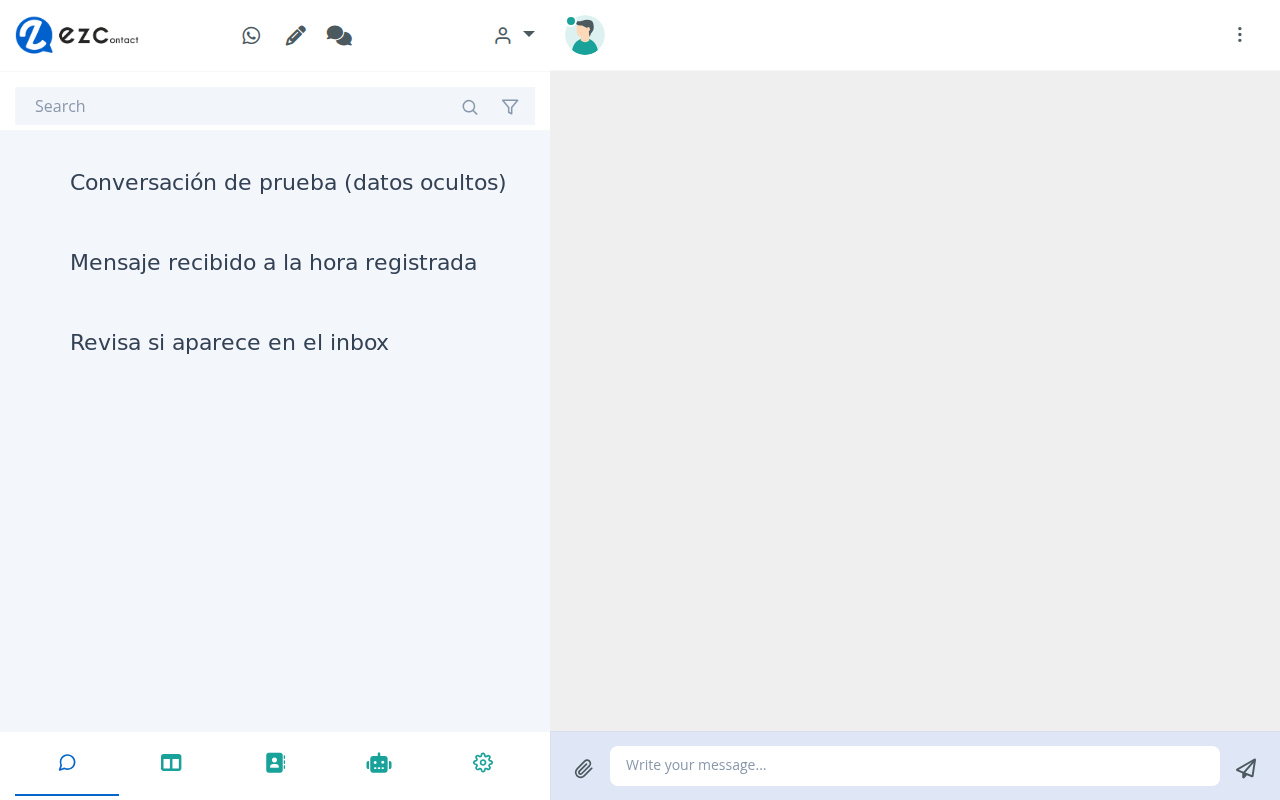
Referencia del inbox. Los datos de conversaciones se ocultaron para proteger la privacidad.
Paso 3: ¿el agente correcto está asignado al canal?
En la configuración de Canales, verifica que el canal probado tenga seleccionado el agente esperado y que no aparezca desactivado. EZContact permite asociar un agente de IA con canales concretos; crear el agente no significa que quede conectado automáticamente a todos.
Si cambias la asignación, guarda y ejecuta una sola prueba nueva. No cambies al mismo tiempo el prompt, el canal y los permisos. En organizaciones con varios números o páginas, confirma el identificador visible del canal: los nombres parecidos son una fuente común de confusión.
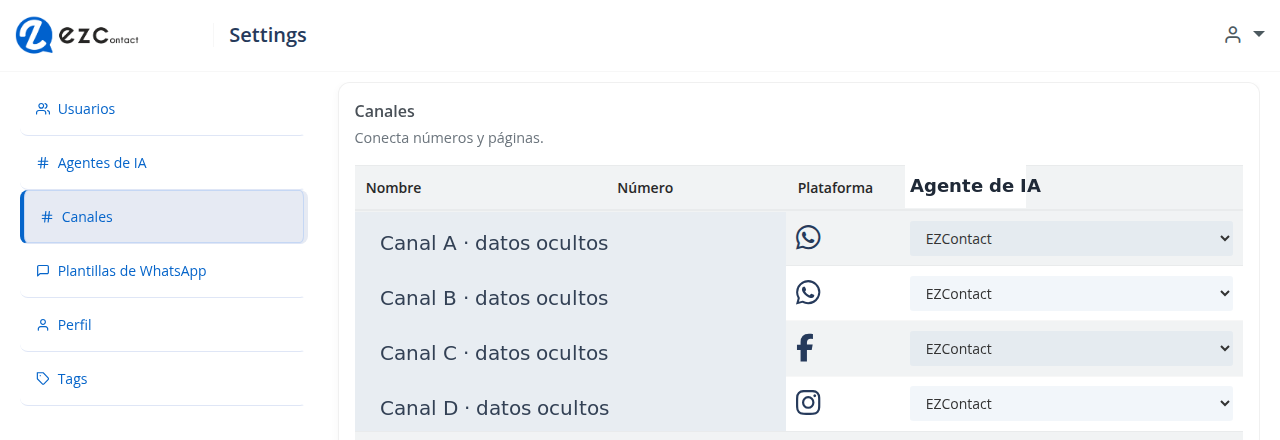
Revisa la asociación canal–agente. Los nombres y números de esta captura fueron ocultados.
Paso 4: ¿una persona pausó la IA en esa conversación?
En WhatsApp Coexistence, cuando una persona responde desde la app de WhatsApp Business, EZContact pausa al agente de IA en esa conversación para evitar respuestas dobles. Esto es correcto, pero puede explicar por qué la IA no contesta el siguiente mensaje.
Revisa la actividad reciente del chat: ¿alguien respondió desde el celular o tomó la conversación desde el equipo? Si fue así, confirma el procedimiento configurado para devolverla al flujo adecuado o dejarla en atención humana. No intentes forzar dos respuestas simultáneas.
Esta comprobación se aplica al contexto de Coexistence. En otros canales, documenta la última acción humana y pide a soporte revisar el estado real del chat; no asumas que todos comparten exactamente el mismo mecanismo.
Paso 5: ¿la respuesta se generó, pero no se entregó?
Un mensaje visible como saliente dentro del sistema no siempre demuestra la entrega al destinatario. Si ves una respuesta en el historial pero nunca llegó al teléfono o a la cuenta de prueba, la investigación cambia de “IA” a “salida del canal”.
Registra la hora de la respuesta, el destinatario de prueba y cualquier estado o error visible. Soporte puede revisar el identificador externo y los registros del proveedor. Este paso es especialmente importante cuando algunos canales funcionan y uno específico falla: compara una prueba correcta y otra fallida realizadas con pocos minutos de diferencia.
¿Y si sólo falla fuera de cierto horario?
No des por hecho que existe un interruptor general que apaga al agente por horario. Revisa primero si las instrucciones del agente le indican esperar, si una integración de agenda aplica restricciones o si el proceso del negocio deriva conversaciones a personas en ciertas horas. El horario de una agenda y la disponibilidad del agente para conversar son conceptos diferentes.
Haz dos pruebas con el mismo texto en condiciones comparables y documenta la diferencia. Si la conducta depende de una regla particular, incluye esa regla al escalar el caso.
Checklist de cinco minutos
- Probé el agente dentro de EZContact.
- Envié un mensaje nuevo desde una cuenta externa y anoté la hora.
- Confirmé si el mensaje aparece en el inbox.
- Verifiqué que el canal tiene asignado el agente correcto.
- Revisé si una persona intervino y dejó la conversación en atención humana.
- Comprobé si se generó una respuesta saliente y si llegó al destinatario.
- Repetí una sola prueba después del cambio.
- Guardé evidencia sin contraseñas, tokens ni datos personales.
Qué enviar a soporte para resolverlo más rápido
Comparte: nombre visible del canal, plataforma, hora y zona horaria de la prueba, texto enviado, si aparece en el inbox, si el agente funciona en la prueba interna, si hubo intervención humana y si existe una respuesta saliente visible. Con esos datos se puede ubicar el tramo fallido sin adivinar.
El diagnóstico útil no empieza con “reinicia todo”. Empieza con una pregunta binaria y una evidencia: ¿entró el mensaje?, ¿tenía agente asignado?, ¿estaba pausado?, ¿salió la respuesta?
Conoce EZContact y consulta también cómo probar tu agente antes de conectar WhatsApp y qué ocurre cuando una persona responde desde el celular.
Continúa según el resultado
Si el bloqueo es de conexión, consulta la guía para conectar WhatsApp. Si necesitas ordenar toda la activación, vuelve al índice de primera semana. Para conocer el inbox con IA y equipo, visita EZContact o crea tu cuenta.
Artículos relacionados
oct 2026
Cómo supervisar el WhatsApp de tus vendedores sin quitarles el celular
Conecta los WhatsApp Business de tu equipo con coexistence y obtén historial de hasta 6 meses, tu base de clientes, estadísticas por vendedor y revisión de calidad con IA.
oct 2026
El que cotiza primero, vende: cómo una ferretería industrial bajó sus cotizaciones de 2 h 18 min a 33 minutos
Medimos 427 cotizaciones por WhatsApp de una ferretería industrial en Nuevo León. Con un agente de IA conectado al ERP, la mitad salió en 10 minutos o menos.
oct 2026
1 de cada 2 candidatos escribe cuando RH está cerrado: lo que revelan 50,541 conversaciones de reclutamiento
Analizamos 492,121 mensajes de candidatos a operarios en Nuevo León. El 54% llegó fuera de horario. Así respondieron dos empresas con un agente de IA en WhatsApp.
Pon a tu WhatsApp a trabajar con EZContact
Agente de IA que conoce tu negocio, inbox unificado y handoff humano cuando haga falta. Sin flujos complicados: lo configuras con un solo prompt.