
¿Cómo empezar con EZContact? Tu primera semana, del registro a una conversación útil
Un plan de siete días para configurar tu agente de IA, conectar WhatsApp, comprobar una conversación y coordinar al equipo, con guías y checklist.
Para empezar con EZContact, define una tarea, configura y prueba tu agente de IA, conecta un canal y comprueba una conversación completa con un contacto interno. Después valida cómo toma el caso una persona y revisa qué resultado útil consiguió el cliente: terminar el registro no equivale a terminar la activación.
Esta guía reúne los recursos publicados para recorrer esos pasos durante tu primera semana. Los días son una propuesta de organización, no una promesa de implementación en siete días: la conexión depende de tus accesos, la elegibilidad del canal y las integraciones que necesites.
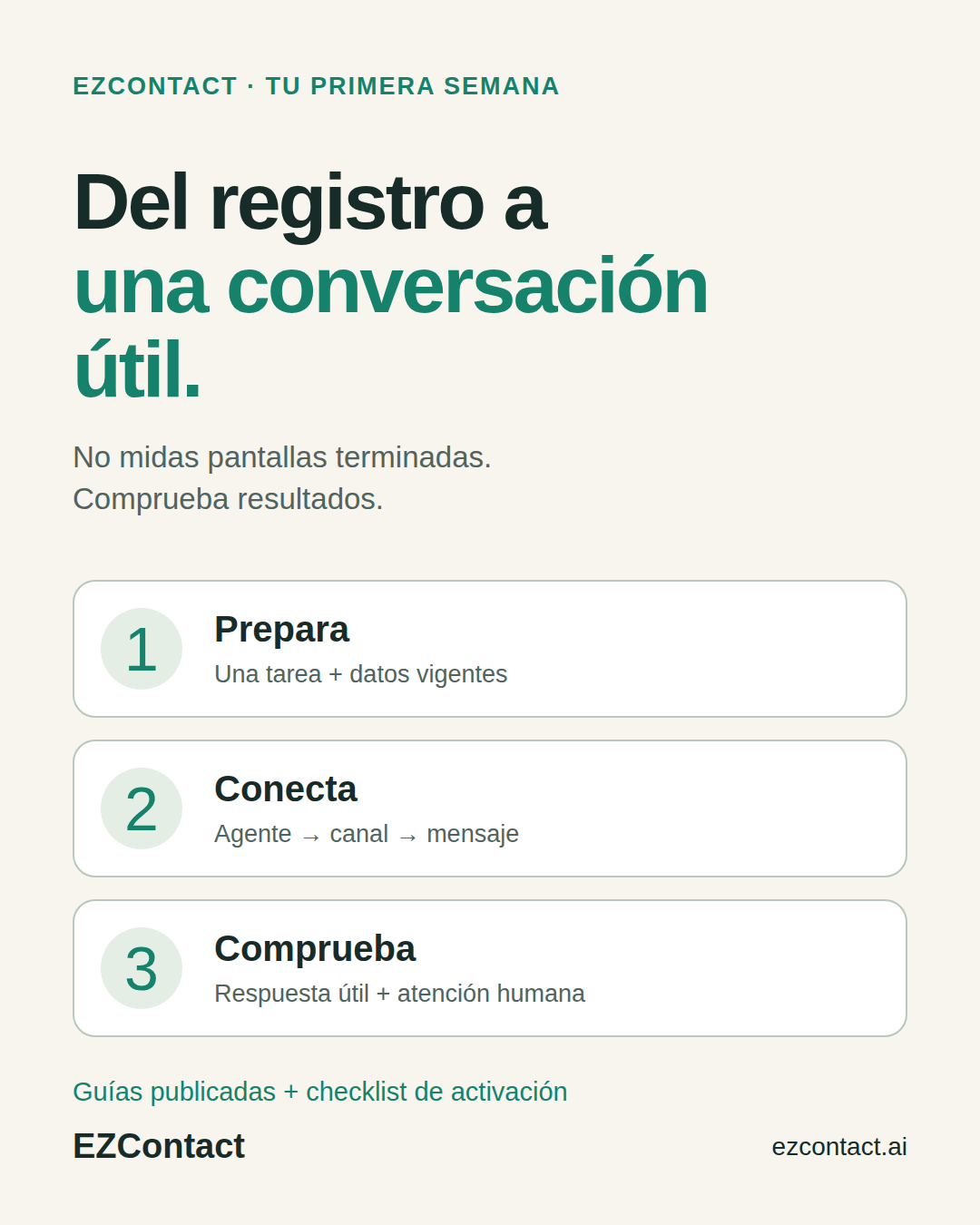
EZContact combina mensajería, agente de IA e inbox compartido con atención humana. Empieza con un alcance pequeño para comprobar esa combinación antes de extenderla a toda la operación. El video de esta guía es explicativo; no representa una activación grabada de una cuenta.
Días 1 y 2: prepara una tarea y ensaya el agente
Día 1: elige una conversación que valga la pena resolver
Registra tu cuenta o entra a EZContact si ya la tienes. Evita crear una segunda cuenta para corregir una configuración que todavía no has revisado.
Elige un objetivo concreto: explicar requisitos de un servicio, orientar sobre una vacante o identificar qué producto busca una persona. “Automatizar todo” no sirve como criterio de aceptación.
Escribe tres elementos antes de configurar:
- Pregunta habitual: qué necesita saber el cliente.
- Fuente autorizada: de dónde saldrá la respuesta vigente.
- Siguiente paso: qué hará la IA y qué requiere a una persona.
Por ejemplo, una empresa ficticia de mantenimiento quiere explicar qué incluye una visita y reunir el tipo de servicio y la zona. El resultado útil es dejar una solicitud lista para revisión, no inventar una cotización ni afirmar que ya existe una cita.
Evidencia del día: una tarea escrita, datos de referencia y un responsable humano.
Día 2: configura y prueba antes de conectar
Prepara las instrucciones del agente: negocio, idioma, tono, información disponible y límites. Si generas un borrador a partir de tu web, revisa lo que obtuvo antes de guardarlo. Una página desactualizada puede producir respuestas desactualizadas.
En la configuración del agente, utiliza el área “Pruébalo antes de conectar WhatsApp”. Ensaya una pregunta conocida, una incompleta y otra que no pueda responder con la información disponible. Añade una petición de hablar con alguien y una corrección durante la conversación.
La guía para probar el agente antes de conectar WhatsApp explica qué revisar y cómo corregir la fuente del error. El ensayo interno no demuestra que WhatsApp esté conectado ni que una acción externa se haya ejecutado.
Evidencia del día: preguntas y respuestas revisadas, con los errores pendientes identificados.
Días 3 y 4: conecta un canal y sigue el mensaje completo
Día 3: elige el recorrido de conexión correcto
Empieza por un solo canal para aislar problemas. Si tus clientes ya escriben al número de WhatsApp Business que usa el equipo, revisa si Coexistence es adecuado: permite conservar la app y conectar el mismo número a EZContact, sujeto a los requisitos de Meta.
Sigue la guía para conectar WhatsApp sin desinstalar la app. No presupongas que todos los números son elegibles ni que importarás todo el historial. Los grupos permanecen en la app y no forman parte del inbox de EZContact mediante Coexistence.
Verifica el canal elegido y su asociación con el agente esperado. Crear el agente no significa que ya esté atendiendo todos tus canales; trabaja con un agente de IA por canal.
Evidencia del día: canal identificado y configuración revisada. La recepción real se comprueba en el siguiente paso.
Día 4: prueba de extremo a extremo
Desde otro número interno autorizado, envía una consulta conocida al canal conectado. Anota la hora y revisa cuatro señales:
- El mensaje entrante aparece en el inbox correcto.
- El agente asociado utiliza la información esperada.
- La respuesta llega al teléfono de prueba.
- Una segunda pregunta conserva el contexto pertinente.
Si algo falla, utiliza el diagnóstico del canal conectado que no responde. Distingue recepción, asignación, pausa y entrega antes de cambiar instrucciones o reconectar el número.
Evidencia del día: una conversación interna completa, no solamente una pantalla con el estado “conectado”.
Días 5 y 6: mantén los datos y prepara la intervención humana
Día 5: comprueba la información que cambia
Identifica qué cambia con frecuencia: vacantes, precios, horarios o disponibilidad. La sección Datos permite administrar información estructurada para el agente sin reescribir todas sus instrucciones.
La guía de Datos dinámicos propone una tabla ficticia y una prueba de actualización. Primero verifica un dato; después modifícalo en una prueba controlada y vuelve a consultar. Una tabla manual no sincroniza por sí sola un ERP.
Si tu caso requiere un agente externo, usa la guía API/MCP como recorrido adicional. No necesitas añadir una integración externa para completar una primera conversación básica.
Evidencia del día: fuente vigente comprobada, o dependencia externa identificada sin presentarla como terminada.
Día 6: ensaya el paso a una persona
Define cuándo interviene el equipo: cuando el cliente lo pide, falta información o hace falta autorizar una excepción. Acuerda quién toma el caso y qué debe revisar antes de devolverlo a la IA.
Con Coexistence, al recibir y procesar una respuesta humana desde WhatsApp Business App, EZContact refleja el mensaje y pausa al agente en ese chat. Comprueba el mensaje visible, el estado pausado y el siguiente turno; no supongas que eso también detuvo a una integración externa.
Sigue la prueba de handoff humano y distribuye responsabilidades con la guía de roles entre app e inbox.
Evidencia del día: una persona continúa la atención y conoce el siguiente paso.
Día 7: revisa valor, no sólo configuración
Revisa una muestra pequeña de conversaciones autorizadas. Pregunta si la información fue correcta, si el cliente pudo avanzar y si el equipo resolvió las excepciones. No necesitas atribuir ventas para comprobar que una consulta quedó mejor atendida.
En el ejemplo de mantenimiento, registra “solicitud con servicio y zona, pendiente de revisión”. No registres “venta cerrada” si todavía no ocurrió. Si el contacto llegó de publicidad, la guía de atribución de conversaciones ayuda a distinguir origen publicitario de resultado comercial.
Checklist de activación
- Definimos una tarea y una fuente autorizada.
- Probamos preguntas conocidas, incompletas y fuera de alcance.
- Identificamos el canal y su agente asociado.
- Observamos entrada al inbox y respuesta recibida en el teléfono.
- Verificamos los datos que necesita esa conversación.
- Probamos quién toma una excepción y cómo continúa.
- Documentamos un resultado útil y lo que sigue pendiente.
Si un punto falla, anota responsable, evidencia y siguiente acción. “Pendiente” es más útil que marcar toda la semana como terminada sin comprobarla. Comparte con soporte el paso, la hora y una captura protegida; no envíes contraseñas ni códigos de acceso.
Tu primera meta es una conversación útil, correcta y con continuidad humana. Conoce EZContact y utiliza este índice para avanzar paso a paso, con evidencia antes de ampliar el alcance.
Artículos relacionados
oct 2026
Cómo supervisar el WhatsApp de tus vendedores sin quitarles el celular
Conecta los WhatsApp Business de tu equipo con coexistence y obtén historial de hasta 6 meses, tu base de clientes, estadísticas por vendedor y revisión de calidad con IA.
oct 2026
El que cotiza primero, vende: cómo una ferretería industrial bajó sus cotizaciones de 2 h 18 min a 33 minutos
Medimos 427 cotizaciones por WhatsApp de una ferretería industrial en Nuevo León. Con un agente de IA conectado al ERP, la mitad salió en 10 minutos o menos.
oct 2026
1 de cada 2 candidatos escribe cuando RH está cerrado: lo que revelan 50,541 conversaciones de reclutamiento
Analizamos 492,121 mensajes de candidatos a operarios en Nuevo León. El 54% llegó fuera de horario. Así respondieron dos empresas con un agente de IA en WhatsApp.
Pon a tu WhatsApp a trabajar con EZContact
Agente de IA que conoce tu negocio, inbox unificado y handoff humano cuando haga falta. Sin flujos complicados: lo configuras con un solo prompt.